AI Click

Claude Desktop(CSS配置版本)

使用 CC Switch(简称 CSS)把 Claude Desktop 接入 AI Click 中转站。流程核心是:先在后台创建密钥,再导入 CSS,最后选择 Claude Desktop 路由并启用。
Use CC Switch (CSS) to connect Claude Desktop to the AI Click gateway: create a key, import it into CSS, then select and enable the Claude Desktop route.

前提:先下载 CC Switch

先安装并打开 CC Switch。后续图里的 CSS 指的就是 CC Switch,它负责把 Claude Desktop 的请求路由到中转站。

下载安装包

进入 GitHub Releases,按你的系统下载最新版安装包。

简称CC Switch = CSS
如果浏览器或系统拦截安装包,确认来源是上面的 GitHub Releases 页面,不要从第三方网盘下载。

配置前准备

准备好中转站账号,并确认 Claude Desktop 已安装。

  1. 1打开 AI Click 中转站后台。
  2. 2安装并打开 CC Switch。
  3. 3确认本机已经安装 Claude Desktop / Claude Code 桌面端。

1. 后台创建密钥并导入 CSS

先在中转站后台生成 API Key,再导入到 CC Switch。API Key 是后续供应商配置里最关键的一项。

后台操作

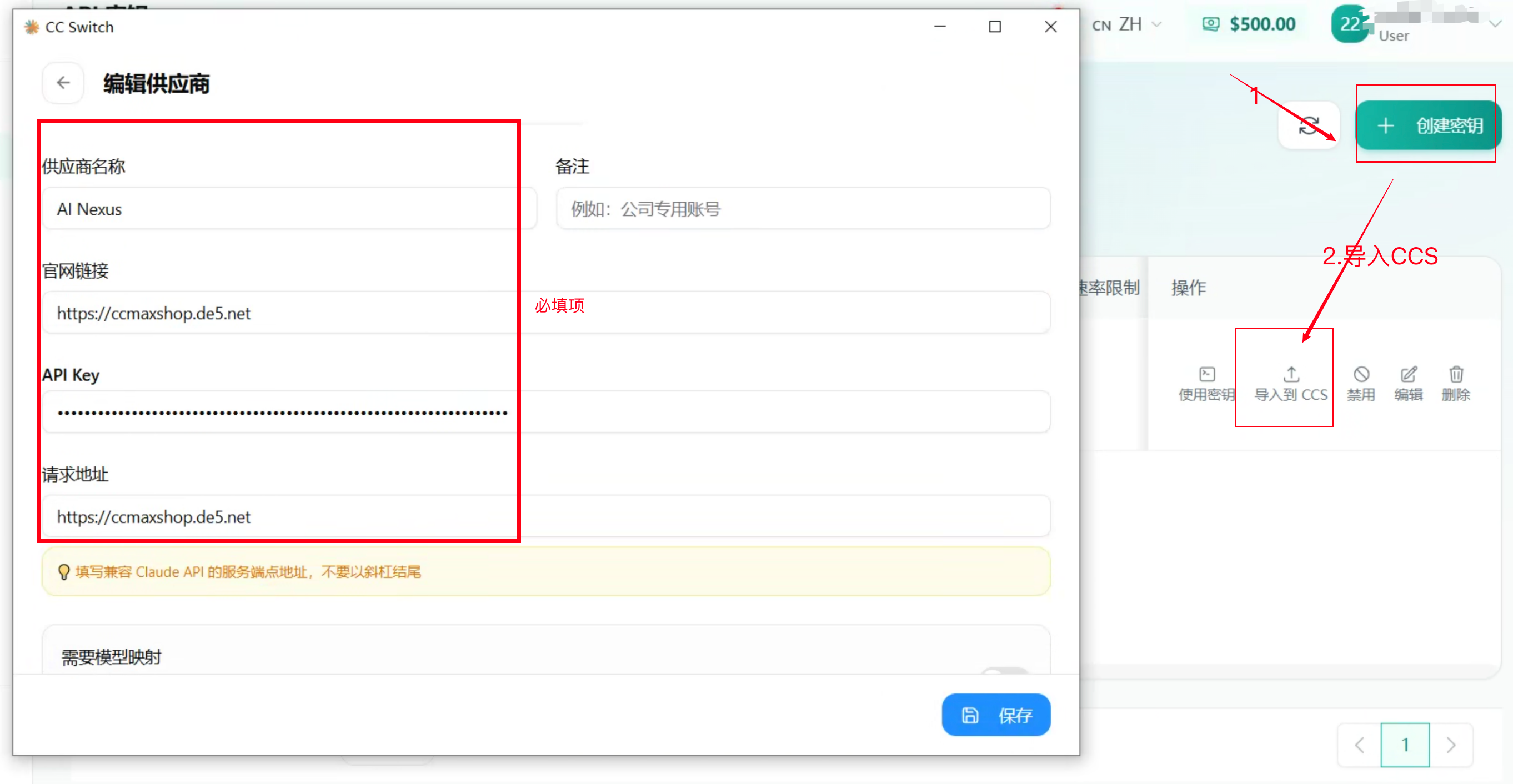
创建密钥后,点击“导入到 CCS”或复制密钥备用。

  1. 1进入中转站后台的密钥管理页面。
  2. 2点击 创建密钥,生成一个新的 sk- Key。
  3. 3点击 导入到 CCS,或手动复制 Key,后面填入 CSS 的 API Key。
后台创建密钥并导入 CC Switch 的截图
图 1:后台创建密钥,导入或复制到 CC Switch。

注意事项

Key 只在创建或导入时使用,不要截图公开完整密钥。

  1. 1API Key 不要发给别人,也不要放到公开文档里。
  2. 2如果导入失败,就手动复制 Key,下一步在供应商配置中粘贴。
  3. 3如果后续 401,优先重新生成 Key 并检查是否填错。

2. 选择 Claude Code 桌面端并新增供应商

打开 CSS 主页面,选择 Claude Code 桌面端入口,新增供应商后按回显填写 API、Key 和模型。

主页面操作顺序

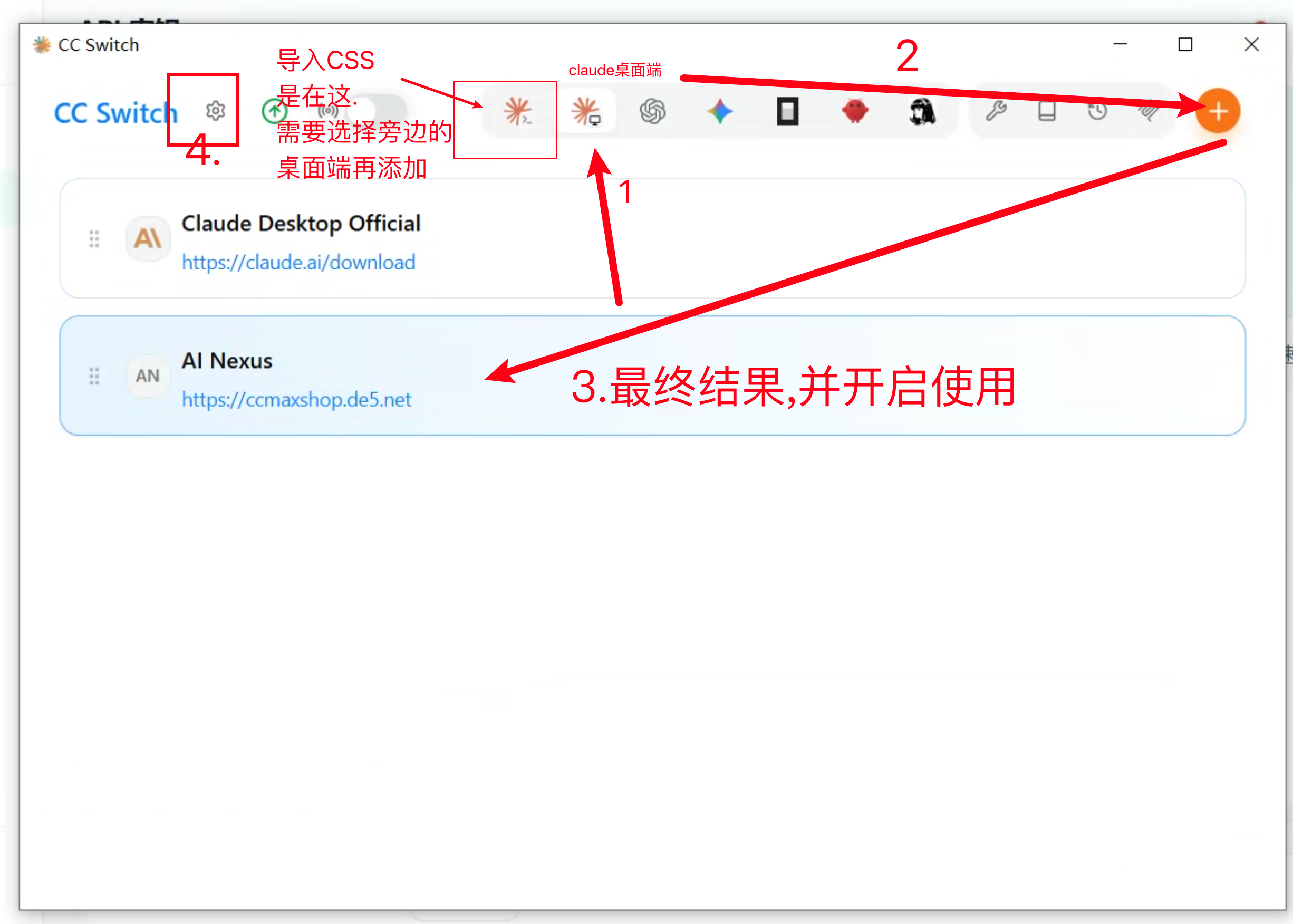
先选对“Claude 桌面端”,再点右上角 + 新增配置。

  1. 2.1打开 CSS 主页面,顶部应用图标选择 Claude Code 桌面端 / Claude Desktop,不要选成普通 Claude 网页端。
  2. 2.2点击右上角 +,新增供应商。
  3. 2.3按界面回显填写 API 地址和 Key:请求地址填 https://ai.aiclick.cc,API Key 填后台创建的 Key。
  4. 2.4需要手动指定客户端时,选择 Claude Desktop
  5. 2.5点击获取模型列表,确认能拉到中转站模型。
  6. 2.6选择需要使用的模型,例如 claude-opus-4-8,保存后回到列表选中该配置。
CC Switch 选择 Claude Desktop 并新增供应商的截图
图 2:选择 Claude 桌面端入口,新增并启用 AI Click 供应商。

推荐填写项

字段名称可能因 CSS 版本略有不同,按同义字段填写即可。

名称AI Click
官网链接https://ai.aiclick.cc
请求地址https://ai.aiclick.cc
API Key粘贴后台创建的 sk- Key
客户端Claude Desktop
模型claude-opus-4-8
请求地址一般不要以斜杠结尾。如果后台给了专门的 Anthropic Base URL,以后台回显为准。

保存后的状态

列表中选中 AI Click,看到高亮状态后再进入下一步。

  1. 1保存供应商配置。
  2. 2回到 CSS 主页面,在列表中点击 AI Click
  3. 3确认它处于选中或启用状态,再打开 Claude Desktop 测试。
看到 AI Click 高亮,表示 CSS 已经选中这个供应商;但还需要开启路由开关,Claude Desktop 才会走本地路由。

3. 打开 CSS 设置页面并开启路由

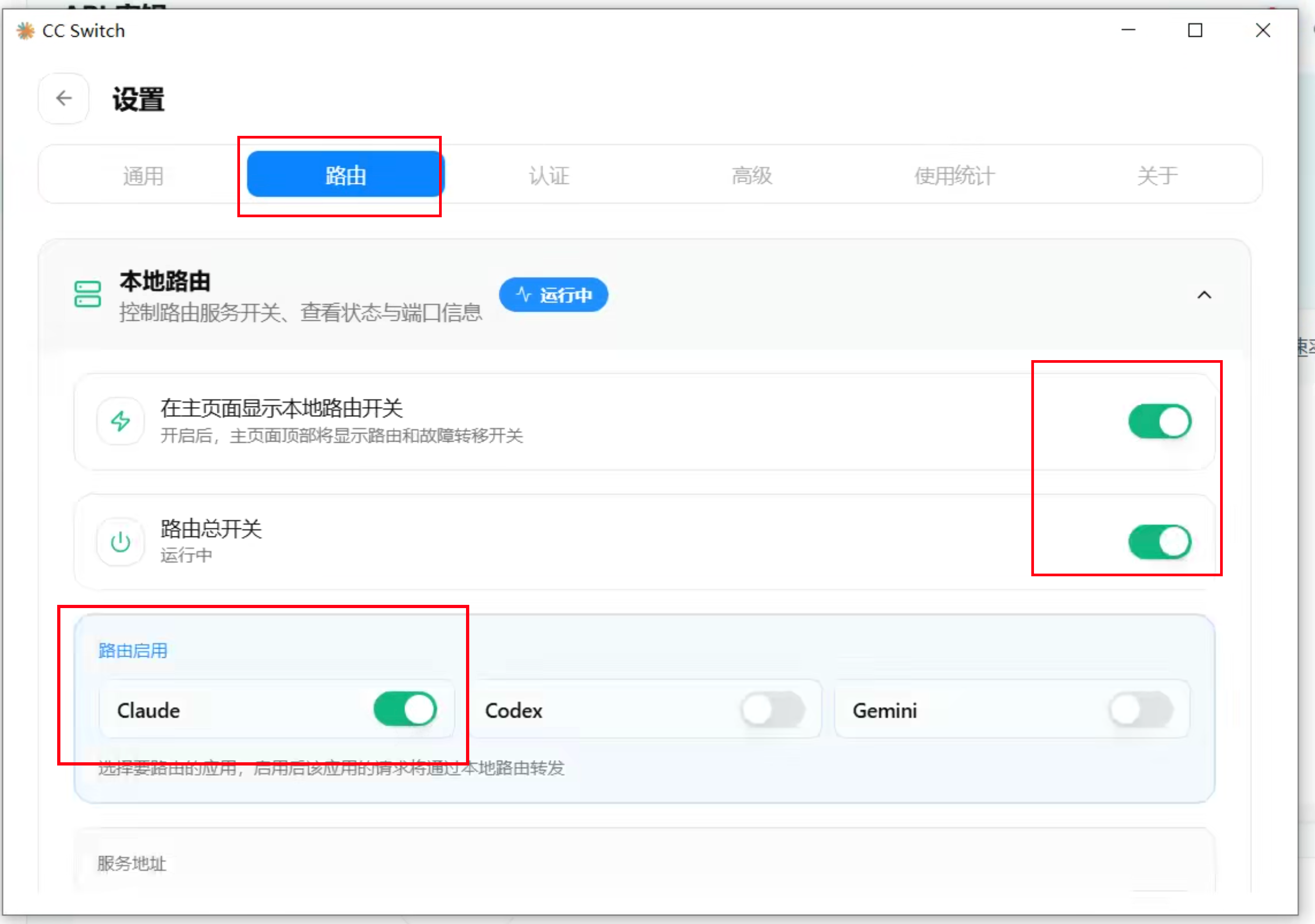
进入设置里的“路由”标签,确认本地路由运行中,再打开总开关和 Claude 路由开关。

路由开关

Claude Desktop 依赖 CSS 本地路由转发请求。

  1. 1点击 CSS 左侧齿轮,打开设置页面。
  2. 2切换到 路由 标签。
  3. 3确认 本地路由 显示运行中。
  4. 4开启 路由总开关
  5. 5在路由启用区域打开 Claude 开关;Codex、Gemini 不用就保持关闭。
CC Switch 设置页面开启 Claude 路由的截图
图 3:设置 -> 路由,开启本地路由总开关和 Claude 路由。

打开 Claude Desktop 测试

路由开启后,重新打开 Claude Desktop 并选择刚才的模型。

  1. 1退出并重新打开 Claude Desktop。
  2. 2确认 CSS 仍在运行,且 AI Click 是当前选中的供应商。
  3. 3发送测试消息:用一句话回复 AI Click 已连接
  4. 4如果能正常回复,配置完成。
建议先用纯文本测试,不要一开始就测试长上下文、图片或工具调用,方便排查。

验证与排查

如果连不上,按 Key、地址、模型、路由开关这四项从上到下排查。

401 / 鉴权失败

基本是 Key 问题。

  1. 1确认 Key 是后台最新创建的 Key。
  2. 2复制时不要带空格、换行或中文引号。
  3. 3必要时重新创建密钥再导入。

404 / 地址错误

检查请求地址和尾部斜杠。

  1. 1请求地址优先填 https://ai.aiclick.cc
  2. 2不要误填成 Chat Completions 的 /v1/chat/completions
  3. 3如果后台显示专用 Anthropic Base URL,以后台为准。

模型不可用

以模型列表为准。

  1. 1重新点击获取模型列表。
  2. 2优先选择列表中真实存在的模型。
  3. 3claude-opus-4-8 只是示例,最终以后台可用模型为准。