从 Hermes Agent 桌面端首页进入设置。当前提供的截图展示了首页和右上角设置入口;具体 API、Provider、模型字段需以你安装版本的设置页为准。
本教程范围
入口 右上角齿轮设置
可见内容 New session / Capabilities
未显示 API URL / Key / Model
原则 以设置页实际字段为准
从首页进入设置
截图中红框标出的是右上角齿轮图标。
1
打开 Hermes Agent 设置
先进入桌面端设置页,再确认当前版本支持的 Provider。
- 1打开 Hermes Agent 桌面端,等待首页加载完成。
- 2点击窗口右上角的 齿轮图标进入设置。
- 3在设置页查找 Provider、API Base URL、API Key、Model 等字段。
- 4保存后新建会话,用短消息验证模型响应。
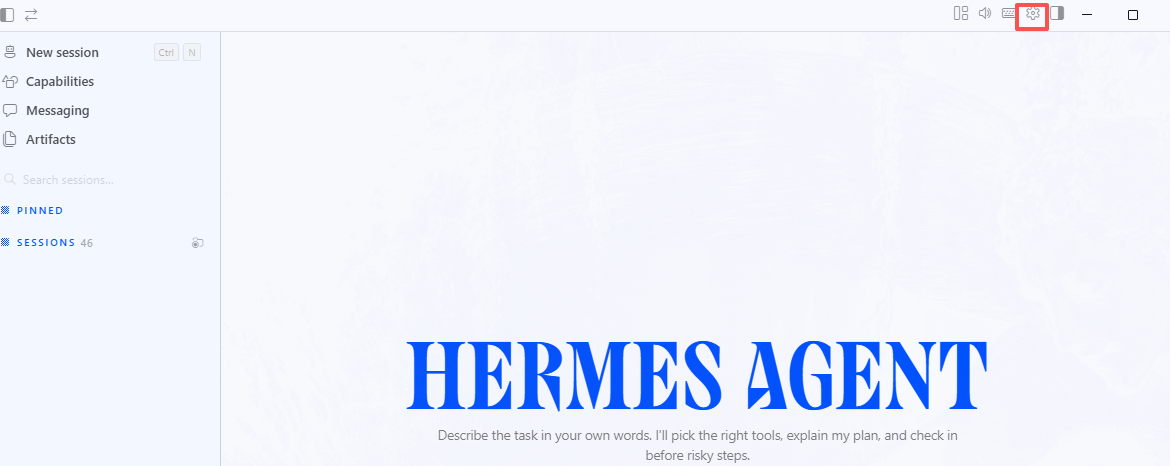
Hermes Agent 首页:右上角齿轮进入设置。
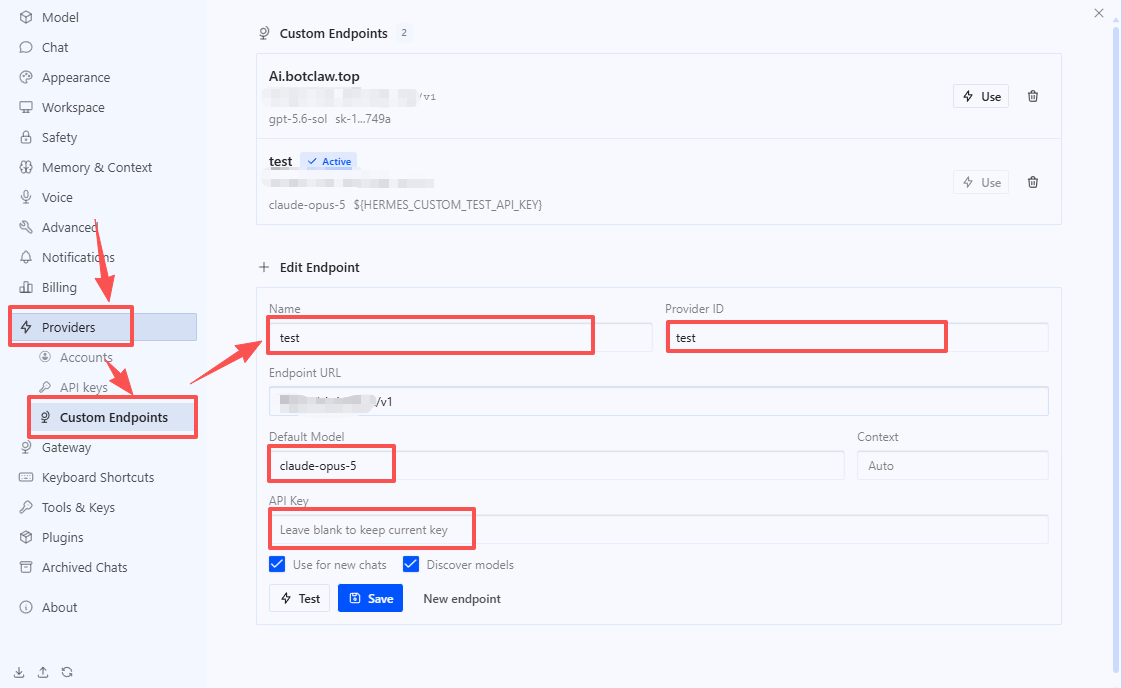
桌面端设置相关界面截图。
配置原则
截图没有显示具体接口值,因此不在教程中虚构字段。
如果设置页支持 OpenAI 兼容
Base URL:https://你的接口域名/v1
API Key:你的中转站密钥
Model:服务端实际支持的模型
如果设置页支持 Anthropic
Base URL:https://你的接口域名
API Key:你的中转站密钥
Model:Claude 模型 ID
OpenAI 兼容通常使用 /v1;Anthropic Messages 的 Base URL 是否带 /v1 取决于 Hermes 当前版本的字段说明。以界面提示和接口文档为准。
验证排查
先短消息,后复杂能力。
- 1保存后新建会话,发送一句简单文本。
- 2失败时分别核对协议、Base URL、Key 和模型 ID。
- 3工具调用或图片失败时,先确认当前模型和服务端是否支持对应能力。
本组截图未显示完整 API 配置页,不能从图片恢复真实 URL、Key 或模型名。