1. 打开自定义模型 API
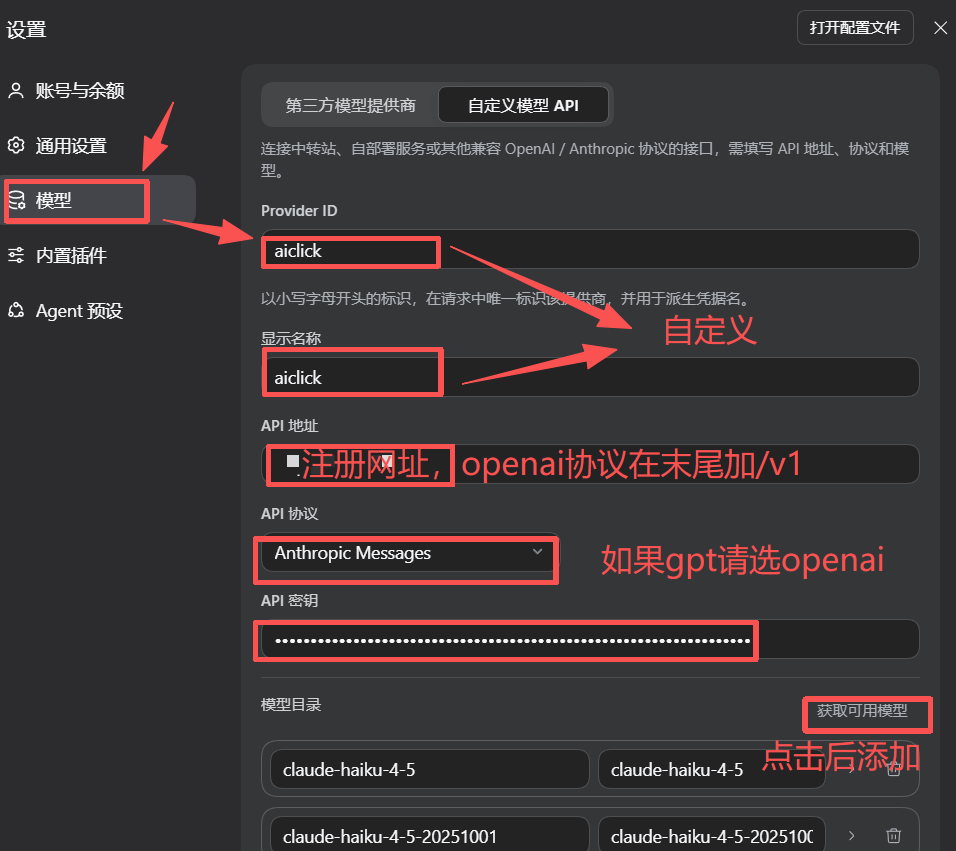
本教程依据提供的 DeepSeek Harness 设置截图整理。准备好平台 API Key 后,打开设置,进入“模型”,切换到“自定义模型 API”。
2. 填写供应商信息
- 填写 Provider ID:按界面要求以小写字母开头,用于标识当前供应商。
- 填写显示名称,可使用自己容易识别的名称。截图中的 aiclick 可以替换为你自己的名称。
- 填写你所用平台的 API 地址。
AI Click 的平台地址为 https://ai.aiclick.cc。使用 Anthropic 接口时,按图示填写平台基础地址;使用 OpenAI 兼容接口时,按平台接口说明填写 https://ai.aiclick.cc/v1。已包含 /v1 时不要重复添加。截图中的 aiclick 名称和 AI Click 地址仅为示例,实际填写本段对应的地址。
3. 选择协议并添加模型
- 根据平台接口选择 API 协议:Claude 接口使用截图中的 Anthropic Messages;GPT / OpenAI 兼容接口选择对应的 OpenAI 协议。
- 将平台生成的密钥填入“API 密钥”。
- 点击“获取可用模型”,从返回结果中添加需要的模型。截图中的模型名称仅作示例,以当前平台返回的模型 ID 为准。
- 按当前版本界面保存配置,在模型选择处选用刚添加的模型,并发送一条测试消息。
常见检查项
获取模型失败时,核对地址是否与协议匹配、OpenAI 地址是否按平台要求包含 /v1,以及密钥是否有效。模型列表可以获取但无法对话时,检查选用的模型 ID、账号额度和模型权限。